Visual Basic :Net ile WMI kullanarak EtkiAlanı/Yerel Donanım envanterimizi almak

Donanım takip yazılımı yazarken aralarda kalmış olan bilgisayar donanımlarının alınması işlemini boş vaktimde tamamladım.

Domain üzerinde bağlantı bilgileri girilerek uzaktaki domain üyesinin envanteri alınabilir.

Programın yapabildikleri.

İşlemci , fiziksel işlemci , mantıksal işlemci adedi
en fazla ram desteği, anakartta kaç slot olduğu, hangi slotlarda hangi mhz ramlerin yer aldığı
Fiziksel diskler, partition yapıları, mantıksal diskler
Cd Sürücüler, tipleri
ekran kartları , ramleri
Yazıcılar, yazıcıların bağlı olduğu port,destekledikleri kağıt boyutları
Paylaşımlar, paylaşımların yolları, paylaşım çeşitleri
Ağ : DNS,IP,Gateway bilgileri
Seri, parallel port sayısı
Bilgisayarın üzerindeki slotlar ve tümleşik kartlar


Eğer uzaktaki bilgisayarın konfigürasyonunu alırken aşağıdaki hatayı alırsanız

The RPC server is unavailable. (Exception from HRESULT: 0x800706BA)

Client üzerindeki firewall açık durumda olmasından kaynaklanıyor. Client üzerinde aşağıdaki komutları çalıştırarak başarılı bir şekilde konfigürasyonu alabiliriz.

netsh.exe firewall set service type=REMOTEADMIN mode=ENABLE scope=ALL
netsh firewall add portopening protocol=tcp port=135 name=DCOM_TCP135

program kodları yazının devamında

  Okumaya devam et “Visual Basic :Net ile WMI kullanarak EtkiAlanı/Yerel Donanım envanterimizi almak”

Güncel Kaspersky Emergency 2009 Açılış Cdmiz olsun

Tüm bilgi işlemcilerin ihtiyacı olan sistemdeki virüsleri alternatif antivirüs ile taramak, virüsten dolayı açıldığında antivirüs kurulmasına müsaade etmeyen sistemlere antivirüs kurmak için genelde açılış cd leri kullanarak BartPE veya Linux tabanlı dağılımlardan(Hiren,Antivir Resque CD,Diğer Live Cdler) birini kullanırız.

En güncel açılış Cd sini bulmak bir hayli zor. Bulduklarınızın üzerinde genelde 3-4 ay öncesinin virüs veritabanı yüklü geliyor. Biz ise kendimiz indirdiğimiz kaspersky emergency programını güncelleyerek kendi boot cd mizi oluşturacağız.

İhtiyaçlar
1-KasperSky Emergency Cd 2009 http://dnl-eu10.kaspersky-labs.com/devbuilds/RescueDisk/ adresinden kav_rescue_2008.iso dosyasını indirelim.
2-Bir bilgisayar (Sanal fiziksel fark etmez)
3-Eğer fiziksel ise boş bir cd
4-İnternet bağlantısı ve dhcp sunucu
5-Iso editor (Magic ISO vb.)

Adresten iso dosyasını indirip sanal /fiziksel bilgisayarımıza takarak kasperskyı başlatalım. Açıldıktan sonra update sekmesine geçip kaspersky antivirüs 2009 u güncelleyelim.

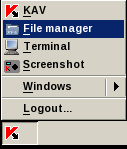
Sonra File Editörü açalım
kaspersky-emergency-2009-update-0

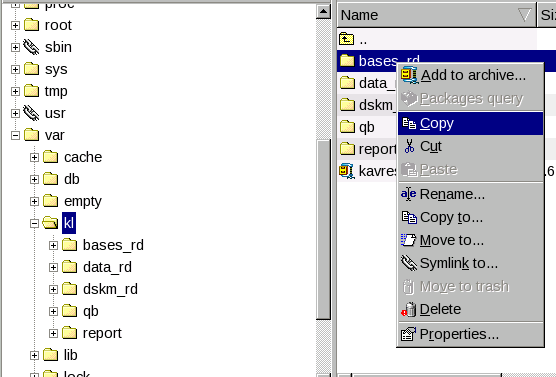
/var/kl/bases_rd klasörünü veya klasörü içinekileri kopyalayalım
 kaspersky-emergency-2009-update-1

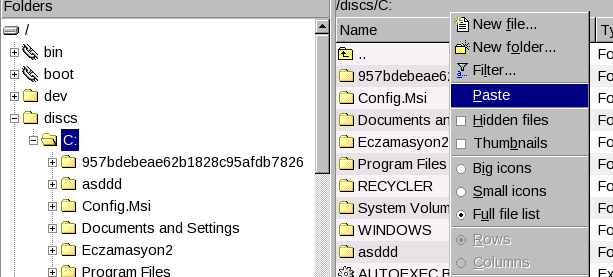
Sonra /discs/C:/ içerisine yapıştıralım.( C yerine orada bulunan diğer sürücülerinize kopyalayabilirsiniz.)
kaspersky-emergency-2009-update-2

Sonra Sanal/fiziksel bilgisayarımızı Kaspersky cd mizi çıkartarak yeniden başlatalım.

daha önce indirdiğimiz içerisinde güncel virüs veritabanı olmayan iso dosyamızı herhangi bir ISO editör programı ile açalım. Ben Magic ISO kullandım.
kaspersky-emergency-2009-update-3

Iso dosyamızın içerisindeki bases klasörüne tıklayalım. Biraz önce kasperskyı başlatarak güncelleyip kopyaladığımız dosyaları bases klasörünün üzerine sürüklyerek bırakalım

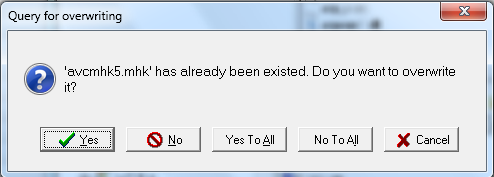
dosyaların olduğuna dair uyarı gelecektir Yes to all diyerek hepsini yeni dosyalar ile değiştirelim.
kaspersky-emergency-2009-update-4

Iso dosyamızı kayıt edelim. Artık kullanıma hazır.  Cd ye yazarak istediğimiz bilgisayar üzerinde güncel veritabanı ile tarama yapabiliriz.

Not: Tarama işlemi başlatırken varsayılan olarak kaspersky sıkıştırılmış dosyaların içerisini taramamakta. Eğer değiştirmek isterseniz
Settings bölümünden Scan seçeneğine tıklayalım sağ bölümdeki settings e tıklayalım. Scan all archives seçeneğini işaretleyerek taramayı başlatalım.

Windows 2008 x64 üzerinde IIS7 ve vt işlemleri

Windows 2008 x64 üzerine IIS7 standart kurulumunu gerçekleştirdim. asp dosyalarının çalışmalarında bir problem yokken veritabanı kullanan sayfalarda hata ile karşılaştım.

kodlar
dim conn
set conn=server.CreateObject("ADODB.Connection")
conn.provider="Microsoft.Jet.OLEDB.4.0"
conn.open(server.MapPath("vt.mdb"))

hata mesajı
ADODB.Connection error '800a0e7a'
Provider cannot be found. It may not be properly installed.
/Default.asp, line

diğer bağlantı yöntemini denediğimde ise
kodlar
Dim Connection
set Connection = server.createobject("adodb.connection")
Connection.open("driver={microsoft access driver (*.mdb)}; dbq=" & server.mappath("vt.mdb"))

hata mesajı
Microsoft OLE DB Provider for ODBC Drivers error '80004005'
[Microsoft][ODBC Driver Manager] Data source name not found and no default driver specified
/Default.asp, line

ikinci hata mesajından sonra sorunun ODBC driverlarından olduğu çıktı ortaya. Bu sefer MDAC güncel sürümünün x64 sürümü yokmuş.

Bu yüzden IIS7 64bit olarak çalışırken 64bit mdac sürücüleri olmadığından hata ile karşılaşıyoruz.

Bu hatayı aşmak için IIS7 nin 32 bit uyumlu modda çalışması gerekiyor.
IIS7 mizi 32 bit uyumlu moda geçirmek için: Başlat – Çalıştır
cscript c:\inetpub\adminscripts\adsutil.vbs SET /w3svc/AppPools/Enable32BitAppOnWin64 True

Eğer IIS7 mizin 32 bit uyumluluk modunu kapatacaksak
cscript c:\inetpub\adminscripts\adsutil.vbs SET /w3svc/AppPools/Enable32BitAppOnWin64 False

scriptlerini çalıştırmalıyız.Scriptleri uyguladıktan sonra IIS7 yi restart etmenizde gerek yok.

Scriptlerin çalışıp çalışmadığını görmek için komut istemi (cmd.exe) üzerinde çalıştırırsak işlemin gerçekleşip gerçekleşmediğini izleyebiliriz. işlemi çalıştırdığımızda
32 bit uyumluluğu kapatmışsak
Enable32BitAppOnWin64 : (BOOLEAN) False
32 bit uyumluluğu açmışsak
Enable32BitAppOnWin64 : (BOOLEAN) True
çıktılarını görmeliyiz.
Bu çıktılar yerine
Input Error: Can not find script file "c:\inetpub\adminscripts\adsutil.vbs".
uyarısını alıyorsanız IIS 6 Scripting Tools servisi IIS 7 rolünün kurulumu yaparken yüklememişsiniz demektir.

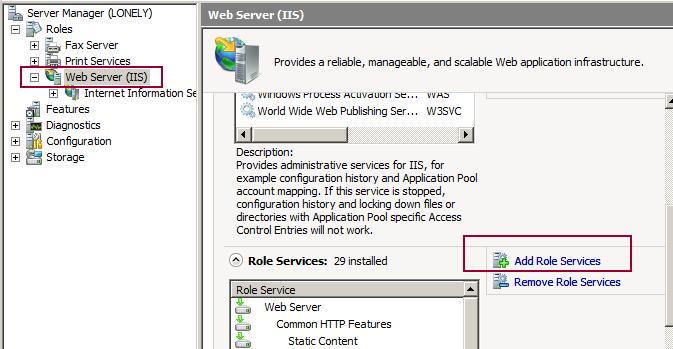
Yüklemek için Server Manager konsolunu açalım
server_manager_2

Add Role Services seçeneğine tıkladıktan sonra IIS 6 Scripting Tools Rol Servisini ekleyelim
server_manager_3

.po ve .mo uzantılı dil dosyaları

WordPress veya bazı web sayfalarında kullanılan dil dosyaları kullanılmakta.  Po uzantılı bir dosyayı notdefteri üzerinde düzenleyebiliriz ancak bunu mo formatına çevirmek veya mo uzantılı dosyayı po formatına çevirmek için poedit (indirmek için http://www.poedit.net/download.php) programına ihtiyacımız var. Po dosyalarını indirdiğimiz poedit programı ile de düzenleyebiliriz.

Herhangi bir mo uzantılı dosyayı düzenlemek için po dosyasıne çevirmek.

msgunfmt cevirecegimizdosya.mo > cikarilacakisim.po
(msgunfmt dosyası “%programfiles%\Poedit\bin” dizininde bulunuyor)

Düzenlediğimiz po dosyasını mo dosyasına dönüştürmek.
msgfmt -cv -o kaydedilecekdosya.mo duzenledigimizdosya.po

Windows 2008 ve Hyper-V

Bugünde denemelerimi Hyper-V üzerinde yaptım. Ancak Vmware Workstationa göre hoşuma gitmeyen birşeyler var.

Benim gibi sürekli sistem üzerinde sanal makine kullanmayacak ihtiyaç olduğunda çalıştırıp test edip kapatacaklar için Hyper-V pek kullanışlı değil. Kurduktan sonra sistemde kasılmalar başladı. 1.5Gb ram olan sistemi yormaya başladı. O yüzden kısa testlerimden  sonra Hyper-V rolünü sistemimden kaldırdım. Belki lisanslama olarak çok daha ucuz ama sürekli kullanmayacaklar için  Virtual PC veya Vmware daha kullanışlı.

Vmware üzerinde çalışan makinemi Hyper-V üzerine aktarmak isterseniz eğer

Aşağıdaki websitesinde yer alan adımları takip ederek Hyper-V ye aktarabilirsiniz http://searchservervirtualization.techtarget.com/tip/0,289483,sid94_gci1225164,00.html?asrc=SS_CLA_303373&psrc=CLT_94

Vmwarede çalışan sistemi değilde sadece harddisk dosyamı VHD formatına çevirmek istiyorum derseniz

Aşağıdaki adreste ki VMDK to VHD converter aracını indirerek vmdk uzantılı vmware dosyalarınızı vhd formatına çevirebilirsiniz.
http://vmtoolkit.com/files/folders/converters/entry8.aspx

Vmware Workstation ile aradaki farklardan göze çarpanlar

Vmwaredeki gibi boot sıralamasını değiştirmek için Setup ayarlarına girmek ile uğraşmıyorsunuz

Hyper-V üzerinde çalışan sanal sistemlere ekran bağlantısı kurmak epey yavaş, bağlantı ekranı o anki ekran çözünülürlüğü ne ise orada kalıyor (tam ekran yapamıyorsunuz), sanal sistemi yönetirken fiziksel makinemize geçiş yapmak için CTRL + ALT + Sol yön tuşu kombinasyonu kullanmak biraz zahmetli ve bunu istediğimiz bir kombinasyon ile değiştiremiyoruz sadece birkaç seçenek ile sınırlamışlar.

Vmware üzerinde fiziksel bir diski hem o an kullandığımız fiziksel makine hem de vmware kullanabilirken hyper-V sadece partition oluşturulmamış bir fiziksel diski kullanabiliyor.

şu anlık aklıma gelenler bunlar.
can sıkıntısına blog işi sardı 🙂 kendin yaz kendin oku.

Kısa Kısa Windows 2008 Server – Kişisel kullanım için

Laptopum serviste olduğundan dolayı pek karıştırma fırsatı bulamamıştım. Şimdi kısa kısa karşılaştıklarım ve yüklediklerim…

Windows 2008 üzerinde standartta Wlan (Kablosuz ağ) desteğinin olmadığını yazmıştım. Şimdi ise dün akşamki maceralarım.

Aşağıdaki adımlar Windows 2008 i sunucu olarak değilde kişisel bilgisayarlarında windows server kullanacaklar için geçerli.

1. Standartta Windows Audio ve Windows Audio Endpoint Builder servisi çalışmıyor. Ses almak için iki servisi de otomatik başlat durumuna aldım. Start- Run – services.msc – iki serviside Automatic duruma alalım.

2. Karışık şifre gereksinimini kaldıralım.  Önceki sürümlerde bulunan 7 harf sınırlaması kaldırılmış sadece karışık şifre kullanımını kaldırmamız yeterli. Start-Run- gpedit.msc –    Bilgisayarı kapatırken neden kapattığımızı soran sorgu amirinide kapatalım.

sifre_ayarlarikapatma_loglari

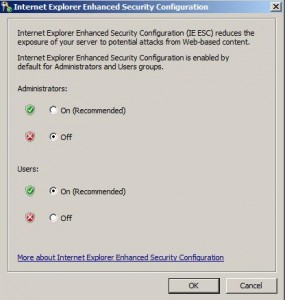
3. Internet Explorer Güvenlik ayarlarını kapatalım.

server_manager_ie_ayarlari ie_ayarlari_2

4.Aşağıdaki Features (Özellikleri) yüklemenizi tavsiye ederim. Server Manager konsolunu açalım oradan Features sonrasında add feature seçeneği ile ekleyebilirsiniz.

features

.Net Framework 3.0

Wlan Lan Service

Desktop Experience    – Vistadaki görsel öğeleri yükler. Gereksiz diye vazgeçmiştim bu özelliği eklemekten ancak Windows mobile Cep telefonunu senkronize etmek için ActiveSync (vista ve 2008 deki adı Windows Mobile Device Center – WMDC ) yüklemeye çalıştığımda “The update could not be installed because at least one Windows component required by Windows Mobile Device Center is missing.” hatasını aldıktan sonra yüklemek zorunda olduğumu anladım.

5. Gözüme takılanlar.
Büyük bir sıkıntı ise Dosya adlarının bulunduğu Name (isim) kolonunun değerinin default olarak arttırılma parametresinin olmaması. Her klasöre girdiğinizde kolon üzerine sağ tıklayıp “Size Column to Fit” veya “Size All Columns to Fit” dememiz gerekli.  Epey bir aramanın sonunda linkteki girdiyi gördükten sonra aramayı sonlandırdım.
http://www.windows7taskforce.com/view/36

Hibernate özelliğini nereye gizlediklerini bulabilmek epey uğraştırdı ama bulamayıp vazgeçtim aramaktan.
Start-Run- powercfg.exe /hibernate off

Profildeki alanlar
Local Settings = %userprofile%\AppData\Local
Application Data = %appdata% veya %userprofile%\AppData\Roaming

SuperFetch özelliğini açmak
Start- Run- regedit
HKEY_LOCAL_MACHINE\SYSTEM\CurrentControlSet\Control\Session Manager\Memory Management\PrefetchParameters
Anahtarı altına
EnablePrefetcher  ve  EnableSuperfetch  isimlerinde iki adet DWORD değeri ekleyelim ve değerlerini 3 yapalım
SuperFetch servisini Otomatik duruma getirelim.

DEP ayalarını yapalım.
Start-Control Panel -System -Advanced system settings- Advanced – Performance – Settings- Data Execution Prevention- Turn On DEP for essential Windows programs and services  seçeneğini seçelim.

şu anlık bu kadar.
Windows 2008 Server üzerinde Wireless Kartı

Laptopum en sonunda servisten geldi ve mevcut 2003 ten 2008 e geçiş yapıp denemelerimi canlı canlı yapayım dedim.

Windows 2008 Standart kurulumunu gerçekleştirdikten sonra Wireless driver sorunundan dolayı Kablosuz ağ kartımı etkinleştiremediğimi sandım epey bi yeni sürücü denemesinden sonra bunun Windows 2008 Server üzerinde standart olarak Wireless LAN Services özelliğinin kurulu olmadığını buldum.

Bu özelliği kurarak Kablosuz ağları kullanmak için

Start->Server Manager->Features->Add Feature
Bölümünden
Wireless LAN Services
Özelliğini kurmamız yeterli oluyor..
Kısa bir not….

Windows 2003 ten 2008 e geçiş (migration)

15 Ocakta Mayasofttaki Mesut ALADAĞ ‘ ın vermiş olduğu workshoptan aldığım notlar.

Windows 2003 ten 2008 e geçişin 2 yöntemi mevcut tabi ki.
1. Yöntem; Windows 2003 kurulu DC nizi 2008 Dvd si takarak Upgrade seçeneğini seçmek ( Bu yöntem pek tercih edilmiyor sebepleri ise eski dc deki fazladan kurulmuş uygulama, yanlış yapılmış ayarlar gibi nedenlerden ötürü. ama bir seçenek.)

2.Yöntem: Migration (Göç). Sunum zaten genel olarak bunun üzerineydi. Önemli noktaları notdefterime aldım. Buraya yazdıktan sonra yaprakları atmanın zamanı geldi:)
Okumaya devam et “Windows 2003 ten 2008 e geçiş (migration)”

Windows Güvenlik Duvarı İnce Ayarlar

Diyelim ki ağınızda dosya paylaşıyorsunuz ancak bu paylaşımların istediğiniz bir veya birkaç bilgisayar haricinde başka bilgisayarlar üzerinden erişilmesini istemiyorsunuz. Aynı zamanda o kişilerin sizin bilgisayarınızı ağ üzerinde görmesini istemiyorsunuz.

Diyelim ki ağınızda dosya paylaşıyorsunuz ancak bu paylaşımların istediğiniz bir veya birkaç bilgisayar haricinde başka bilgisayarlar üzerinden erişilmesini istemiyorsunuz. Aynı zamanda o kişilerin sizin bilgisayarınızı ağ üzerinde görmesini istemiyorsunuz.

3. parti yazılıma ihtiyaç duymadan Windows güvenlik duvarı üzerinde bu ayarlar nasıl yapalır bugün bunu not alalım (mcse çalışmaktan bunaldım 🙂 arada bunu yazayım dedim)

Diyelim sizin ip adresiniz:                                      192.168.0.1
Size ulaşmasını istediğiniz kişinin ip adresi : 192.168.0.5

Sizin bilgisayarınızda Başlat – Çalıştıra firewall.cpl yazıp tamam diyelim.
Tabi bu işlem için güvenlik duvarınız çalışır durumda olmalı 🙂 Güvenlik duvarınızın Açık durumda olduğunu ve “Özel Durumlara İzin Verme” nin işaretli olmadığını varsayıyorum.
Okumaya devam et “Windows Güvenlik Duvarı İnce Ayarlar”

Mcafee VirusScan v8.0i kurulum (alıntı)

McAfee VirusScan Enterprise 8.0.i / 8.5.0i Kurulumu:
8.0 ile 8.5 kurulum-ayarlarında çok bir fark bulunmamakta, kurulum dökümanını hangi siteden aldığımı hatırlayamadığım bir not. Dökümana birkaç ekleme ve düzenleme yaptım umarım işinize yarar.

* “Setup.exe” dosyası çalıştırılır.
* Kurulumun başladığını belirten pencerede “Next” düğmesine basılır.
* Lisanslama ile ilgili pencerede “Licence expiry type” “Perpetual” olarak değiştirilir.
* Lisans anlaşması okunur ve “OK” düğmesine basılır


Şekil 1- McAfee VS Lisans Bilgileri

* Kurulumun nasıl yapılacağı seçeneklerinin bulunduğu pencerede, sunucu nitelikli bir bilgisayara antivirüs yazılımı kurulmuyorsa “Typical” seçilmesini önerilir.
* Kurulumun yapılacağı dizin varsayılan olarak “C:\Program Files\Network Associates\VirusScan” olarak gözükmektedir. Disk alanında yer sıkıntısı yoksa ve program kurulumu konusunda bir politika belirlenmemişse bu değer değiştirilmeden “Next” düğmesine basılır.
o “Custom” seçeneği tercih edilerek devam edilmesi durumunda;
+ Yüklenmesi istenilen program parçacıklarının listesi görüntülenir
# AutoUpdate: Otomatik virüs tanım dosyalarının güncellenmesini sağlar.
# E-mail Scanner: E-posta görüntüleme yazılımı ile birlikte çalışıp gelen ve giden e-postaların virüs taramasından geçirilmesini sağlar.
# On-Access Scanner: Okunan, yazılan ve değiştirilen dosyaların sürekli virüs taramasından geçmesini sağlar.
# On-Demand Scanner: İstenildiği anda virüs taraması yapılmasını sağlar.
+ Bu seçeneklerin hepsinin yüklenmesi önerilir (Şekil 2).
Okumaya devam et “Mcafee VirusScan v8.0i kurulum (alıntı)”